

Shopware 6: Installation
Einrichtung in M-Tool
Um die Shopware-Anbindung zu nutzen, müssen das M-Tool-Modul "Webservice (API)" gebucht sowie die Accountberechtigung "Webservice (API) ⭢ HTTP Request JSON Rückgabe" aktiviert sein.
Außerdem muss ein M-Tool-Benutzer mit der Rollenberechtigung "Modul/Extras-Rechte ⭢ Webservice (API) ⭢ Verwenden" eingerichtet sein. Mit diesen Benutzerdaten meldet sich Shopware bei M-Tool an. Wir empfehlen, dafür einen separaten Benutzer einzurichten, um Shopware-Aufrufe von anderen Arten der Verwendung zu trennen.
Einrichtung in Shopware
Die Installation des Plugins erfolgt über den Online-Shop von Shopware.
Einstellungen
Loggen Sie sich im Admin-Bereich Ihres Shopware-Shops ein. Unter dem Reiter "Marketing ⭢ MAILINGWORK" finden Sie alle relevanten Einstellungen. Die Einstellungen treffen Sie jeweils pro SalesChannel.
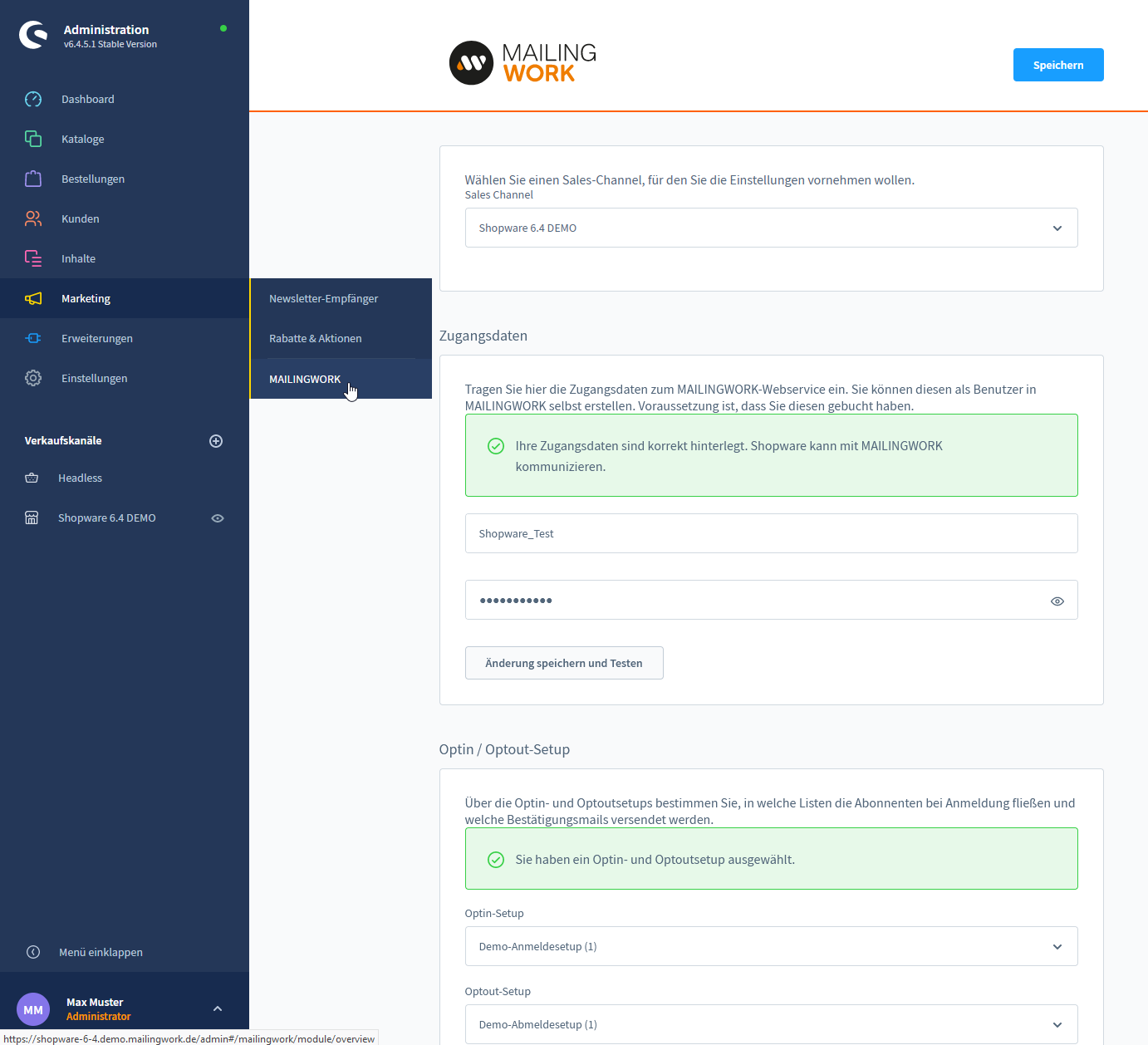
Wählen Sie einen SalesChannel aus. Tragen Sie die Zugangsdaten des M-Tool-Benutzers ein. Anschließend wählen Sie ein Setup für Opt-in und Opt-out aus. Diese beiden Setups werden beim Export über die Console sowie im Profil des Kundenlogin verwendet.
Im letzten Schritt müssen die zu übertragenden Abonnentendaten zugewiesen (gemappt) werden. Das Plugin bietet alle im M-Tool-Account vorhanden Abonnentenfelder an. Wählen Sie Abonnentenfelder aus, die übertragen werden sollen.
Dabei müssen mindestes die Abonnentenfelder ausgewählt sein, die im M-Tool Opt-in Setup als Pflichtfeld definiert wurden.
Inhalte
An- und Abmeldeformulare können Sie direkt als Inhaltselement einbinden. Das Plugin stellt dafür ein eigenes Inhaltselement "MAILINGWORK" zur Verfügung, welches Sie unter "Formulare" finden. In diesem wählen Sie den SalesChannel sowie ein Optin- und Optoutsetup. Über den Formulartyp können Sie bestimmen, ob ein Anmeldeformular, ein Abmeldeformular oder beides dargestellt werden soll. Alle dargestellten Felder werden direkt aus dem Optinsetup aus M-Tool geholt. Anpassungen über die darzustellenden Felder nehmen Sie bitte in M-Tool vor.